Si instalaste la actualización de Windows 11 de marzo de 2026 y de repente no puedes abrir Word, Excel, OneDrive o Teams sin que te aparezca un error de conexión, no estás solo. Miles de usuarios reportaron el mismo problema después de que Microsoft lanzara el parche KB5079473.
¿Qué pasó exactamente?
El 10 de marzo de 2026, Microsoft lanzó la actualización acumulativa KB5079473 para Windows 11 versiones 24H2 y 25H2. Todo parecía normal hasta que muchos usuarios comenzaron a notar que sus aplicaciones de Microsoft dejaban de reconocer su cuenta.
El mensaje de error que aparecía era bastante confuso: «You will need the Internet for this. It does not look like you are connected to the Internet». Es decir, el sistema les decía que no tenían conexión a internet aunque sí la tenían. Podían navegar sin ningún problema, pero Office, OneDrive, Microsoft 365 Copilot y Microsoft Teams Free simplemente no aceptaban sus credenciales.
¿A quién afectó?
Este problema golpeó únicamente a quienes usan una cuenta personal de Microsoft. Los usuarios empresariales que inician sesión con cuentas de Entra ID (antes conocido como Azure AD) no tuvieron ningún inconveniente.
En pocas palabras, si usas Office con tu correo personal de Hotmail, Outlook o Live, eras el candidato perfecto para este dolor de cabeza.
La solución temporal que recomendó Microsoft
Mientras investigaban el origen del problema, Microsoft publicó una solución provisional: reiniciar el equipo con la conexión a internet activa.
Esto es importante. Si apagabas o reiniciabas el computador sin estar conectado a internet, el error podía volver a aparecer. La clave era tener conexión en el momento exacto del reinicio.
Para quienes seguían teniendo problemas después del reinicio, otra alternativa fue crear un usuario local nuevo en Windows, iniciar sesión con ese perfil y volver a vincular la cuenta de Microsoft desde ahí.
Ya existe un parche definitivo
El 21 de marzo de 2026, Microsoft publicó la actualización correctiva que resuelve el problema de forma permanente. Si tienes Windows Update activado y tu equipo ya se actualizó después de esa fecha, lo más probable es que el inconveniente ya esté solucionado.
Si aún experimentas el error, lo primero que debes hacer es ir a Configuración, luego a Windows Update e instalar cualquier actualización disponible.
¿Debo desinstalar KB5079473?
No es recomendable. Aunque fue la causante del problema, esta actualización también incluye correcciones de seguridad importantes que protegen tu sistema. Desinstalarla te dejaría expuesto a vulnerabilidades que ya tienen solución.
Lo correcto es dejar KB5079473 instalada y aplicar el parche correctivo del 21 de marzo por encima de ella.
Un patrón que se repite
Este tipo de situaciones nos recuerda que las actualizaciones automáticas, aunque necesarias, a veces introducen problemas inesperados. No es la primera vez que un parche de seguridad de Microsoft genera fallos en el inicio de sesión o en la autenticación de aplicaciones.
Lo que sí cambia es la velocidad con la que hoy se detectan estos errores gracias a las comunidades en línea. En cuestión de horas, miles de reportes llegaron a los foros de soporte, lo que aceleró la respuesta oficial de Microsoft.
¿Qué hacer si sigues con el problema?
Primero, verifica que tu equipo tenga instaladas todas las actualizaciones disponibles después del 21 de marzo de 2026. Segundo, reinicia el equipo mientras estás conectado a internet. Si el problema persiste, intenta crear un nuevo perfil de usuario local y vincula tu cuenta de Microsoft desde ahí. Y si nada funciona, contacta el soporte oficial de Microsoft en support.microsoft.com.
¿Tu equipo fue afectado por esta actualización? Cuéntanos tu experiencia en los comentarios.
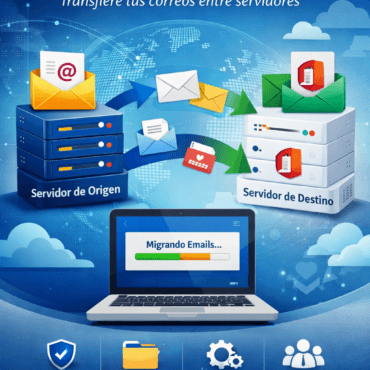
La forma segura y sencilla de migrar correos entre servidores Migrar correos electrónicos puede ser una de las tareas más delicadas dentro de una empresa. Ya sea por un cambio ...
El CA/Browser Forum aprobó una reducción progresiva de la validez de los certificados TLS hasta llegar a solo 47 días en 2029. La automatización deja de ser opcional.
La actualización KB5079473 de Windows 11 dejó a miles de usuarios sin acceso a Office, OneDrive y Teams. Te explicamos qué pasó, a quién afecta y cómo solucionarlo.
Usamos cookies para asegurar que te damos la mejor experiencia en nuestra web. Si continúas usando este sitio, asumiremos que estás de acuerdo con ello.




Post comments (0)